
weitere aoMobile Kapitel
01 – Anmeldungen
Anmeldungen
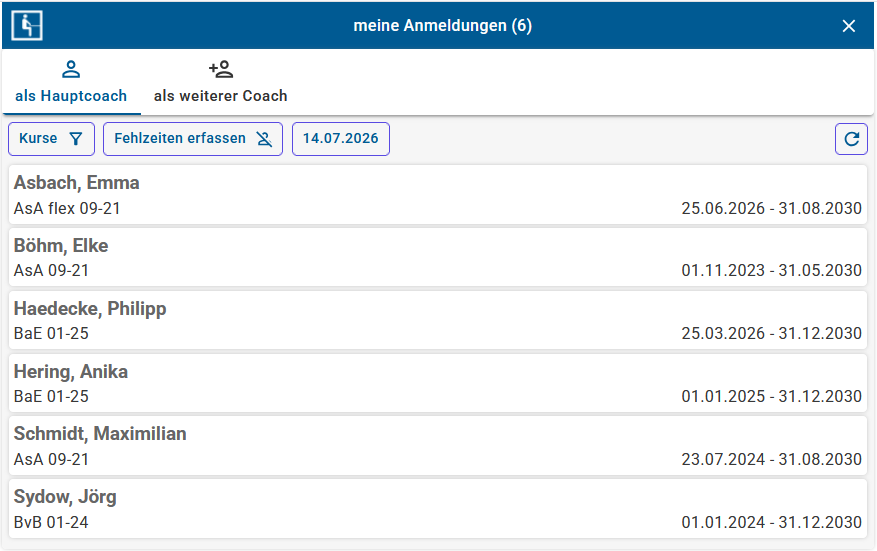
Ein zentraler Funktionsbereich für Coaches ist Anmeldungen. Nach einem Klick auf diesen Bereich werden alle Anmeldungen angezeigt, die dem Anwender als Coach zugeordnet sind.
Im Desktop-Client entspricht dies der Ansicht
Meine Teilnehmer als Coach. Über einen zweiten Tab können außerdem Anmeldungen aufgerufen werden, bei denen der Anwender als weiterer Coach eingetragen ist.Die Liste enthält die aktuellen Anmeldungen alphabetisch sortiert bis 30 Tage nach dem Ende der Teilnahme. Über die Schaltfläche
Kurse können die Anmeldungen nach Kurszugehörigkeit gefiltert werden. Über den sich drehenden Pfeil kann die Anzeige aktualisiert werden.Jeder Eintrag enthält den Namen des Teilnehmenden, das Kurskürzel, den Teilnahmezeitraum sowie einen Hinweis zur aktuellen Fehlzeit.
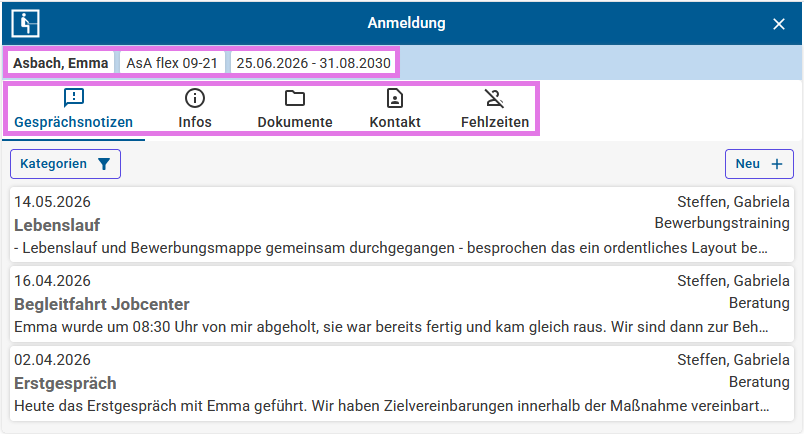
Wählt ein Coach in der Liste einen Eintrag aus, öffnet sich die Detailansicht der entsprechenden Anmeldung. Dort stehen die folgenden Informationen und Optionen zur Verfügung:
- Ein Klick auf das X führt zurück zur Liste der Anmeldungen.
- Der hellblau hinterlegte Bereich enthält die wichtigsten Informationen zur aktuell gewählten Anmeldung.
- Über die angezeigten Tabs können weitere Informationen zur gewählten Anmeldung aufgerufen werden.
Gesprächsnotizen
Im Bereich Gesprächsnotizen erhält der Coach eine Übersicht der bereits erfassten Einträge mit Datum, Titel und Textbeginn. Die Gesprächsnotizen werden chronologisch absteigend dargestellt. Die Schaltfläche
Kategorien ermöglicht die Filterung nach den erfassten Kategorien (z. B. Erstgespräch, Beratung oder Förderplanung).Neue Gesprächsnotiz erstellen
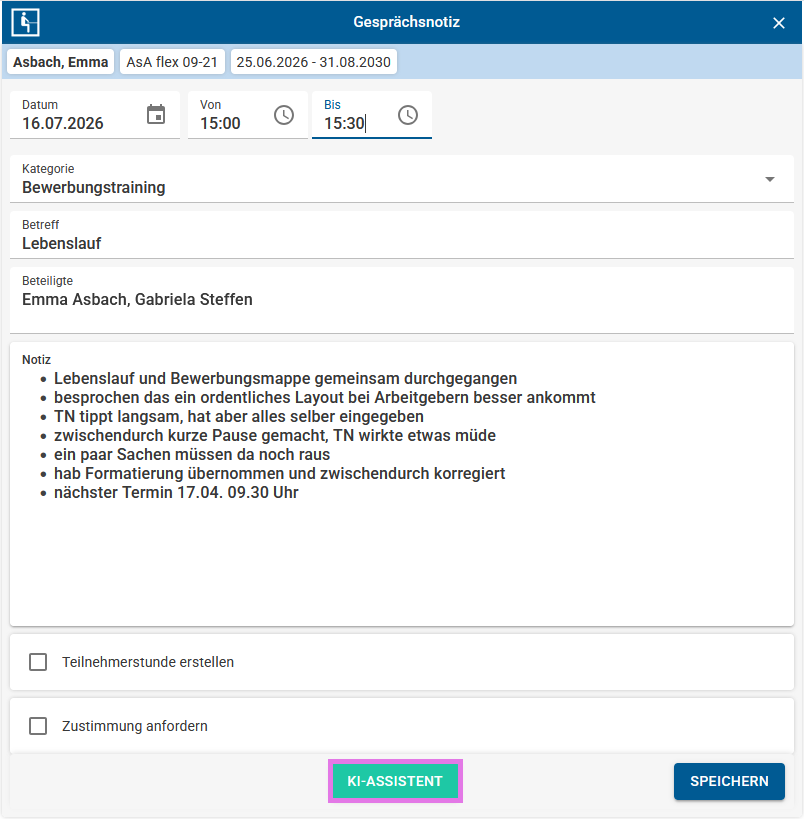
Über den Schalter
Neu kann eine neue Gesprächsnotiz erstellt werden. In der sich öffnenden Maske können Angaben zu Datum, Uhrzeit, Kategorie, Betreff und Beteiligten erfasst werden. Anschließend kann die Gesprächsnotiz eingegeben werden.Hinweis: Die Eingabe ist auch über die Diktierfunktion mobiler Endgeräte möglich. Eventuelle Eingabefehler können anschließend manuell oder mit Unterstützung des KI-Assistenten überarbeitet werden.
Teilnehmerstunde erstellen
…
Zustimmung anfordern
In bestimmten Fällen ist es erforderlich, die Zustimmung des Teilnehmenden zu einer Gesprächsnotiz einzuholen. Hierfür steht die Funktion
Zustimmung anfordern zur Verfügung. Wird diese Option aktiviert und die Gesprächsnotiz gespeichert, erhält der Teilnehmende eine E-Mail mit dem Inhalt der Gesprächsnotiz und der Bitte um Bestätigung.Bis zur Rückmeldung durch den Teilnehmenden kann die Gesprächsnotiz nicht bearbeitet werden; sie wird in dieser Zeit grau hinterlegt dargestellt. Bestätigt der Teilnehmende die Gesprächsnotiz, wird diese Information in der Software vermerkt. Wird die Gesprächsnotiz abgelehnt, wechselt sie wieder in den Bearbeitungsmodus und kann angepasst werden.
KI-Assistent
Zur Aufbereitung von Gesprächsnotizen steht in aoMobile ein KI-Assistent zur Verfügung. Er unterstützt dabei, Gesprächsnotizen sprachlich und strukturell zu überarbeiten, ohne den ursprünglichen Inhalt zu verändern.
Die Aufbereitung erfolgt in drei Schritten:
1. Gesprächsnotiz erstellen
Die Gesprächsnotiz wird zunächst wie gewohnt in aoMobile erfasst.
2. KI-Assistent starten und Aufbereitung durchführen
Über den Schalter
KI-Assistentwird der Assistent geöffnet. Dabei werden bestimmte personenbezogene Angaben in der Gesprächsnotiz automatisch durch Platzhalter ersetzt. Dazu gehören die Namen von Teilnehmenden und Coaches sowie Anschriften, Telefonnummern und E-Mail-Adressen. Nach Bestätigung der Datenschutzhinweise wird die bereinigte Notiz über KI-Assistent starten zur KI-gestützten Aufbereitung übermittelt. Die Gesprächsnotiz wird anschließend sprachlich und strukturell aufbereitet, ohne dass der Inhalt verändert wird. Danach werden die ursprünglichen personenbezogenen Angaben automatisch wieder eingefügt.Hinweis zum Datenschutz
Die Verarbeitung erfolgt über DeutschlandGPT mit Hosting in Deutschland. DeutschlandGPT ist ISO 27001-zertifiziert und nutzt BSI C5-zertifizierte Cloud-Infrastruktur. Eingegebene Inhalte werden nicht zum Training von KI-Modellen verwendet und nicht gespeichert.
3. Gesprächsnotiz prüfen
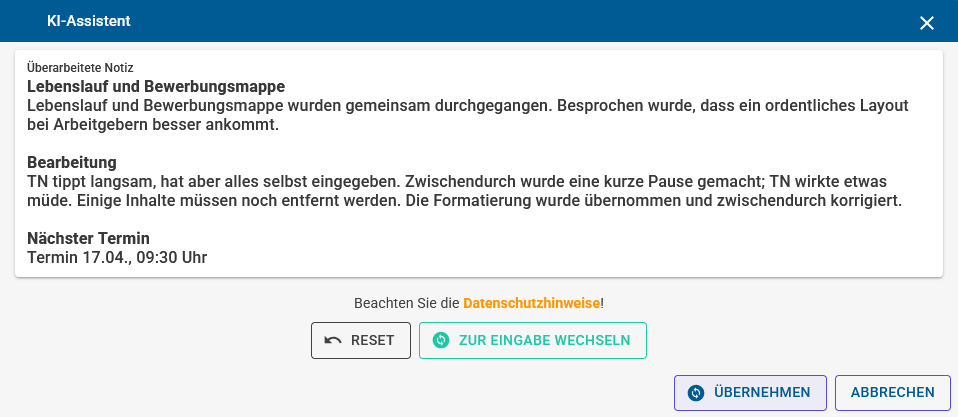
Die aufbereitete Fassung wird in aoMobile angezeigt und kann dort geprüft werden. Folgende Funktionen stehen in diesem Bereich zur Verfügung:
- Zur Eingabe wechseln: Zeigt die ursprüngliche Gesprächsnotiz erneut an, sodass beide Fassungen miteinander verglichen werden können.
- Manuelle Anpassung: Durch einen Klick in das angezeigte Textfeld kann die aufbereitete Fassung bei Bedarf bearbeitet werden.
- Übernehmen: Übernimmt die aufbereitete Fassung in die Gesprächsnotiz.
- Reset: Setzt die Aufbereitung zurück.
- Abbrechen: Kehrt zur ursprünglichen Gesprächsnotiz zurück.
Die Bildschirmfotos können in aktuellen Programmversionen visuell abweichen.
Sie haben Fragen oder Anregungen? Schreiben Sie uns gerne an support@rackow-software.de