
10 Noten erfassen
1. Noten erfassen
Für die Eingabe von Noten steht die Ansicht “Noten” (Kurse -> Noten) zur Verfügung, die über drei Register verfügt:
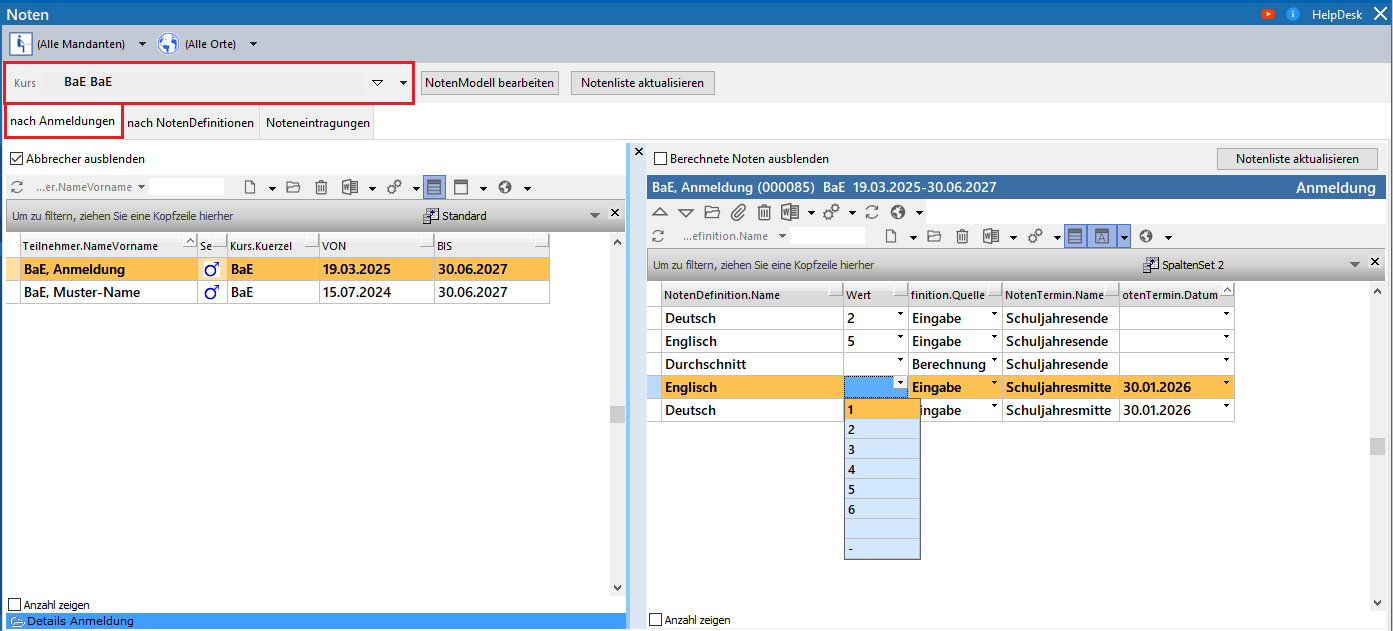
1. “nach Anmeldungen”, in der Sie alle Teilnehmenden des gewählten Kurses links in einer Tabelle sehen und rechts Noten aller Art eingeben können:
2. “nach Notendefinitionen”, in der Sie links alle Notendefinitionen sehen, so dass Sie eine auswählen können, um dann nur für diese Note für alle Teilnehmenden Notenwerte einzugeben:
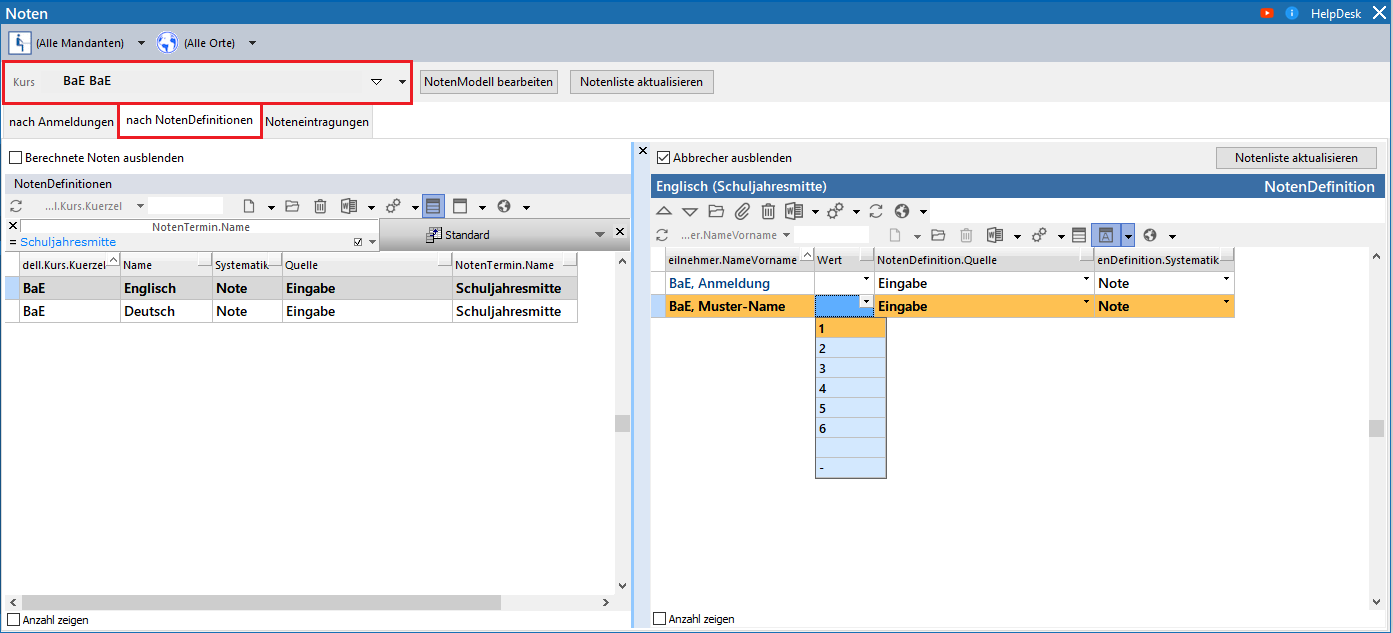
Links sind die NotenDefinitionen bereits nach einem NotenTermin gefiltert. (Schuljahresmitte)
3. “Noteneintragungen”, bei denen es um das endgültige Importieren von Notenwerten aus Webanwendungen handelt. Hat z.B. ein Dozent seine Notenwerte über ein Webinterface eingegeben, so werden diese Noten zunächst in der Eigenschaft “Note.WertNotenEintragung” gespeichert. Nach Ablauf des Noteneingabezeitraums muss der Wert aus “Note.WertNotenEintragung” in “Note.Wert” übernommen werden [Schalter Noteneintrag übernehmen]. Damit werden dann auch alle entsprechenden Berechnungen ausgelöst. Im Webinterface wird auch nach Import der Noteneigabe die bisherige Note sichtbar bleiben können.
2. Notenliste aktualisieren
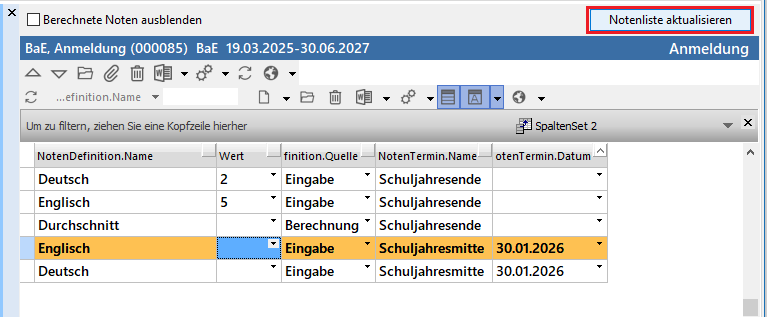
Bevor Noten erfasst werden können, müssen Sie einmal auf den Schalter ‘Notenliste aktualisieren’ klicken.
Das System generiert dann entsprechend der Notendefinitionen die leeren Noten-Objekte für jede Anmeldungen. Für stornierte Anmeldungen oder Anmeldungen, für die die Eigenschaft “Warteliste” gesetzt ist, werden keine Noten angelegt.
3. Eingabe der Notenwerte
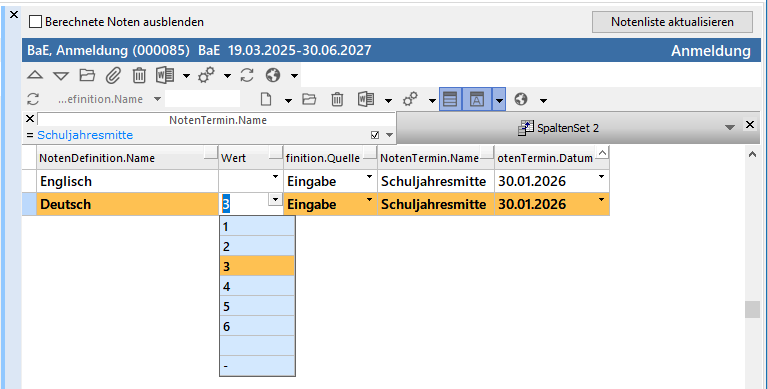
Die Notenwerte lassen sich direkt in den Zellen der Spalte “Notenwerte” eingeben oder über die für jede Zelle hinterlegte Auswahlliste zuordnen.
Das System akzeptiert nur Notenwerte, die innerhalb des über die Notendefinition festgelegten Wertebereichs liegen. Im Beispiel unten nur Werte von 1 bis 6:
 Eingabe von Langtext-Noten
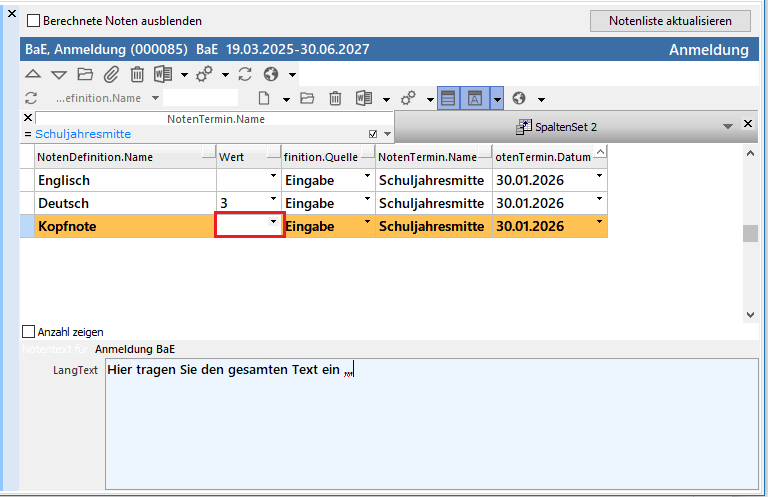
Da sich Langtext-Noten nicht sinnvoll in Tabellenzellen eingeben lassen, bietet das System hierfür ein erweitertes Eingabefeld unterhalb der Tabelle der Notenwerte an:
(Das Langtextfeld öffnet sich, wenn Sie in das gekennzeichnete Feld “Wert” geklickt haben.)

Eingabe von individuellen Notenlinks
Notenlinks, die sich auf eine Vornote innerhalb des aktuellen Notenmodells beziehen, wurden schon in der Notendefinition zugeordnet und müssen nicht im Rahmen der Notenerfassung angegeben werden.
Falls der Notenwert jedoch aus einer anderen Anmeldung des Teilnehmers individuell angegeben werden muss, können Sie die entsprechende Vornote in dem erweiterten Eingabebereich unterhalb der Tabelle der Notenwerte angeben:
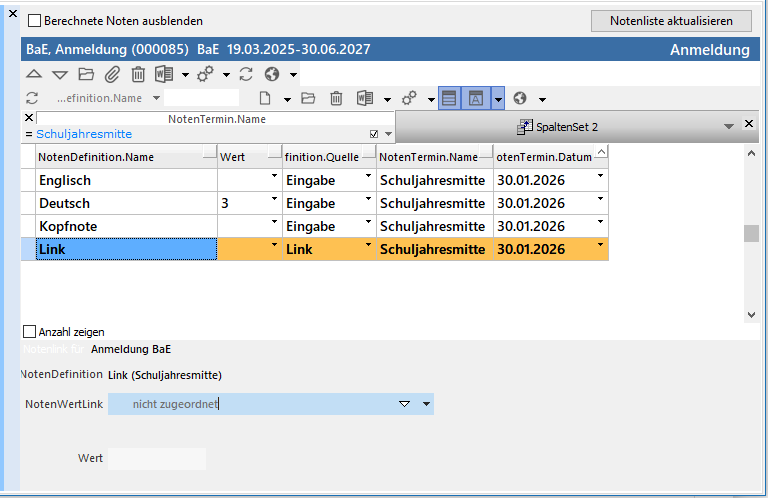
Über das Element NotenwertLink werden alle in Frage kommenden Vornoten des Teilnehmers angeboten.
Beachten Sie, dass auch hier nur die Vornoten angeboten werden, die zur zugehörigen Notendefinition bezüglich der Systematik und des Wertebereiches kompatibel sind!
Die Bildschirmfotos können in aktuellen Programmversionen visuell abweichen.
Sie haben Fragen oder Anregungen? Schreiben Sie uns gerne an support@rackow-software.de