
01 Kurse und Teilnehmende
Der Begriff Kurs wird in ABES/Objects einheitlich für alle Arten von Bildungsangeboten verwendet und steht damit gleichbedeutend für ähnliche Begriffe wie beispielsweise Klasse, Lehrgang oder Maßnahme.
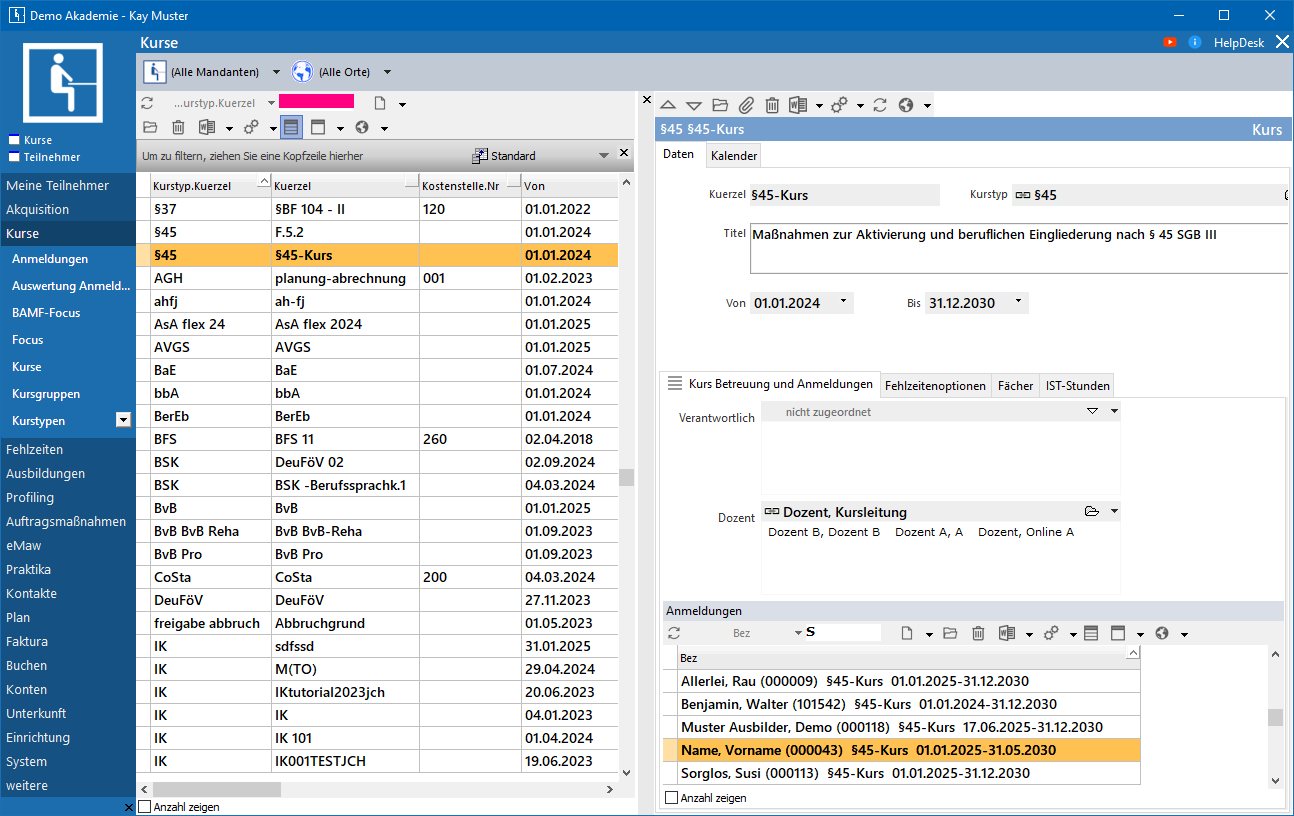
Zur Darstellung der Kurse wählen Sie aus der Menüleiste den Menüpunkt “Kurse -> Kurse”.
In der geöffneten Ansicht werden alle in ABES/Objects angelegten Kurse aufgelistet.
Es lassen sich mit Hilfe der Standardfunktionen neue Kurse anlegen oder die bereits vorhandenen Kurse bearbeiten.
Im Detailfenster auf der rechten Seite können eigene Registerkarten mit individuellen Seitenfeldersets definiert werden.
Nachdem Sie durch Eingabe des Suchbegriffs einen gewünschten Kurs gewählt haben, öffnet ein Doppelklick oder die Taste “Return” die Maske des entsprechenden Kurses.
Diese enthält im oberen Bereich eine Anzahl Eingabefelder und im unteren Bereich mehrere vordefinierte und frei erstellte Registerkarten.
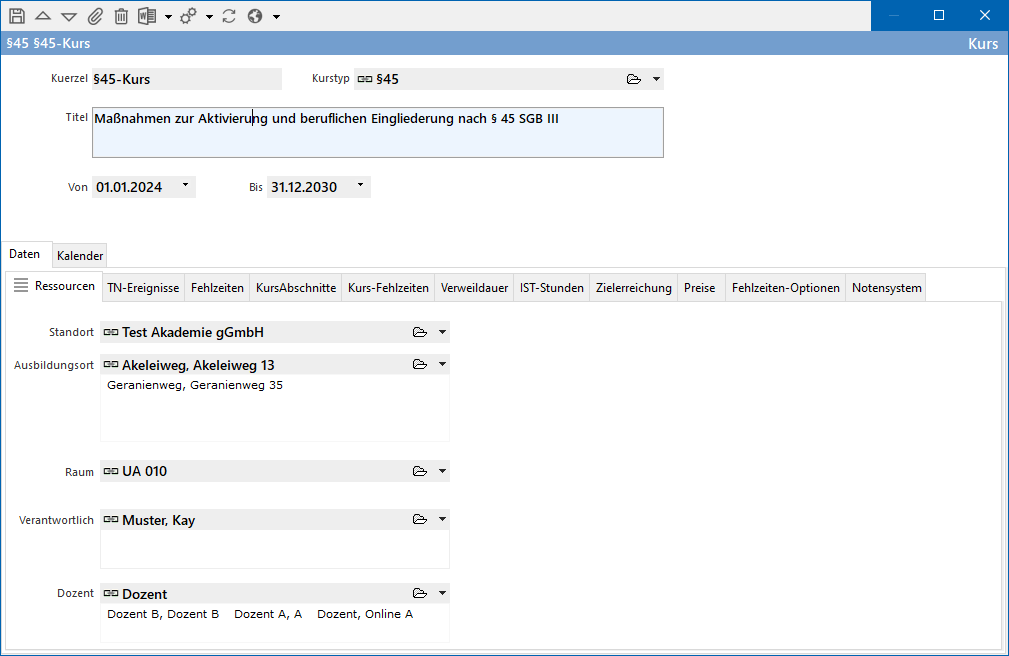
Die Wahl eines sinnvollen Eintrages im Feld Kuerzel ist von großer Bedeutung.
Da das Kürzel an vielen Stellen Verwendung findet, sollten Sie sich eine geeignete Systematik für Ihr Lehrgangsangebot überlegen. Wie der Name schon sagt, sollte das Kürzel möglichst kurz sein und den jeweiligen Kurs eindeutig und treffend bezeichnen. So erkennt man den Kurs beispielsweise in Planausgaben, Listen oder Exporten zweifelsrei wieder. Ein sprechendes Kürzel hilft bei der schnellen Zuordnung von Kursen zu Bereichen und erleichtert es auch den Teilnehmern, sich dieses zu merken.
Beim Feld Kurstyp handelt es sich um eine Assoziation.
Kurstypen in ABES/Objects sind dabei Vorlagen für reale Kurse und erlauben die Definition von Standardvorgaben, die dann nicht wieder bei jedem Kurs neu erfasst werden müssen. Nähere Informationen zu diesem Thema finden Sie im eigenen Abschnitt zu den Kurstypen. Zugleich stellt er ebenso ein einfaches Ordnungskriterieum dar.
Mit “Titel” ist die volle Benennung des Kurses gemeint. Insbesondere in Dokumenten, die das Haus verlassen, wie Einladungen, Abrechnungen, Zertifikate etc. ist das selbst erdachte Kuerzel oft unpassend.
Mit der “Laufzeit” (Von – Bis) legen Sie den terminlichen Rahmen des jeweiligen Kurses fest. Die angegebenen Daten werden im Folgenden sowohl den Anmeldezeiträumen als auch den Vertragslaufzeiten zur Abrechnung zu Grunde gelegt. Eine Änderung dieser Werte bei vorhandenen Anmeldungen führt zu der Frage, ob die zugehörigen Anmeldezeiträume angepasst werden sollen.
ABES/Objects verwaltet ebenso Kurse mit laufendem Einstieg oder so genannte Open-End-Kurse.
Sie können in diesem Fall das Enddatum des Kurses leer lassen. Mit Hilfe der erfassten Verweildauer und dem Datum der Anmeldung ermittelt ABES/Objects dann automatisch den jeweiligen Anmeldezeitraum.
In der Standardmaske eines Kurses finden sich mehrere vordefinierte Registerkarten mit zusätzlichen Informationen. Diese Registerkarten können jederzeit um eigene Registerkarten mit individuellen Angaben ergänzt werden (siehe Handbuch zu den Bedienelementen). Im Register Ressourcen finden Sie (Mehrfach-)Assoziationen zu Ausbildungsort, Dozent und Raum. Eine Liste der Ausbildungsorte kann unter Einrichtung -> Mein Standort angelegt werden.
Die Pflege der Liste aller Räume und Dozenten ist über den Menüpunkt Plan möglich. Selbstverständlich können fehlende Einträge aber auch direkt bei der Eingabe der Kursdaten ergänzt werden.
Das Besondere bei der Form der Mehrfach-Assoziation ist, dass hier mehr als eine Verknüpfung angebracht werden kann. Sie ordnen weitere zu, so dass der Kurs an zwei Ausbildungsorten mit mehreren Dozenten stattfinden kann. (s. Bild oben).
Der primäre Ausbildungsort wird von einer neuen Anmeldung auf diesen Kurs automatisch übernommen, lässt sich aber verändern bzw. ergänzen.
Unter Erweitert werden Informationen hinterlegt, die teilweise für die Einstellung der BAMF-Kursart, aber auch für die Fakturierung benötigt werden. Die Verknüpfung eines Kurses mit einem Profitcenter und einer Kostenstelle ist eine zwingende Voraussetzung für die spätere Berechnung von Leistungen. Profitcenter und Kostenstellen gehören zu den globalen Vorgaben und können auch über den Menüpunkt Einrichtung -> Mein Standort bearbeitet werden.
Das Feld ArchivierenAb ermöglicht das Setzen eines Datums, ab welchem der Kurs mit allen zugehörigen Verträgen beim Fakturieren nicht mehr berücksichtigt wird.
Bei einer großen Anzahl an Kursen spart dieser Eintrag Zeit, da ABES/Objects nicht mehr ermittelt, ob für diesen Kurs noch etwas berechnet werden muss.
Die Registerkarte Anmeldungen enthält eine Kollektion mit allen Anmeldungen für diesen Kurs. Hier kann festgelegt werden, ob es sich um einen Kurs mit laufendem Einstieg handelt. Wird im Feld “Fortlaufender Einstieg möglich” ein Haken gesetzt, ist der Anmeldezeitraum für Teilnehmer nicht automatisch die Kurslaufzeit. Der Teilnahmebeginn ist in diesem Fall das aktuelle Datum, während das Teilnahmeende über eine gesondert einzugebende Verweildauer errechnet wird.
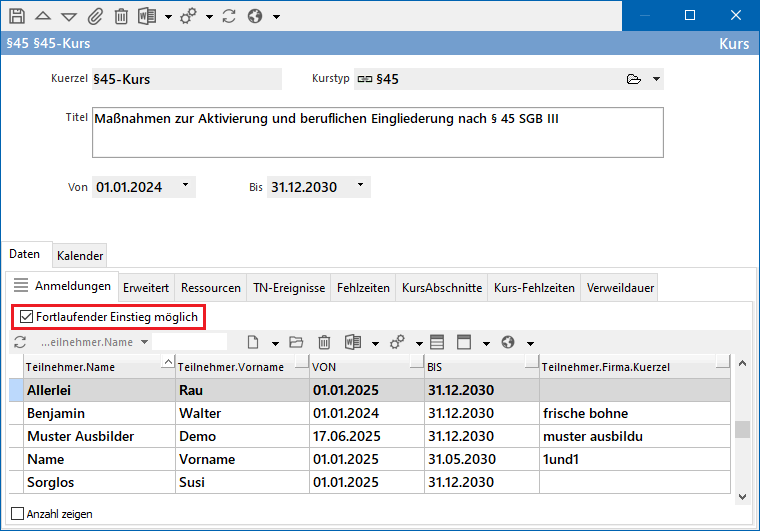
Wir empfehlen Ihnen allerdings, neue Anmeldungen im Focus zu erzeugen.
Die letzte fest programmierte Registerkarte ist “Vertrag” und enthält Informationen zur Abrechnung von Leistungen im Zusammenhang mit diesem Kurs. Dabei wird zwischen kurs- und teilnehmerorientierten Verträgen unterschieden. Für die Teilnehmer werden beim Kurs allerdings nur Musterverträge hinterlegt, die zum Zeitpunkt der Anmeldung auf den Teilnehmer übertragen werden.
Näheres zum Hinterlegen von Verträgen und zum Thema der Fakturierung im Allgemeinen finden Sie im Handbuch zur Fakturierung.
Neben den bereits vorhandenen Registerkarten ist es für bestimmte Bereiche zwingend nötig, sich eigene Registerkarten zu definieren und diese nach den individuellen Bedürfnissen zu gestalten.
Ein Beispiel dafür ist das Notensystem, das mit seiner Einrichtung auf einer eigenen Registerkarte beim Kurs hinterlegt wird. Lesen Sie dazu bitte das Handbuch zum Notensystem. Als ein weiteres Beispiel können Informationen zur Kursbelegung erfasst und angezeigt werden. Um eine zusätzliche Registerkarte einzufügen, klicken Sie bitte grundsätzlich mit der rechten Maustaste auf die Registerleiste. Im Kontextmenü wählen Sie dann “Neue Seite”. Alles Weitere können Sie im Kapitel “Masken” -> “5. Registerkarten” nachschlagen.
Die Bildschirmfotos können in aktuellen Programmversionen visuell abweichen.
Sie haben Fragen oder Anregungen? Schreiben Sie uns gerne an support@rackow-software.de