
08 Anwesenheiten / Abrechnung
- Anwesenheiten
1.1. Anwesenheiten für Kursabschnitte mit Beginn bis zum 30.04.2026
1.2. Anwesenheiten für Kursabschnitte mit Beginn ab dem 01.05.2026 - Fehlzeiten eintragen
2.1. Fehlzeiten für Kursabschnitte mit Beginn bis zum 30.04.2026
2.2. Fehlzeiten für Kursabschnitte mit Beginn ab dem 01.05.2026 - Abrechnung von Kursabschnitten (Modulen)
3.1. Abrechnung von Kursabschnitten mit Beginn bis zum 30.04.2026
3.2. Digitale Abrechnung von Kursabschnitten mit Beginn ab dem 01.05.2026
1. Anwesenheiten
1.1. Anwesenheiten für Kursabschnitte mit Beginn bis zum 30.04.2026
In der Planung des Integrationskurses werden so genannte KursEreignisse erzeugt, die pro Tag des Kursabschnitts anzeigen, was dort und wie lange stattfinden soll.
Für den Nachweis und als Grundlage der Anwesenheit der Teilnehmenden benötigt man allerdings TeilnehmerEreignisse. Diese lassen sich jedoch leicht aus der Kursplanung erzeugen:
Wählen Sie nach Abschluss des Abschnitts, den Sie abrechnen wollen, im BAMF-Focus unter KursAbschnitte den betreffenden Abschnitt und öffnen Sie ihn:

- Öffnen des abzurechnenden KursAbschnittes
- Im Register
KursEreignissealle KursEreignisse markieren - Die Funktion
TeilnehmerEreignisse erzeugenwählen
1.2. Anwesenheiten für Kursabschnitte mit Beginn ab dem 01.05.2026
 Temporärer Hinweis zur Umstellung:
Sollten Sie für den Kursabschnitt bereits TeilnehmerEreignisse erstellt haben, sind diese vor Nutzung der neuen Anwesenheitserfassung zu löschen.
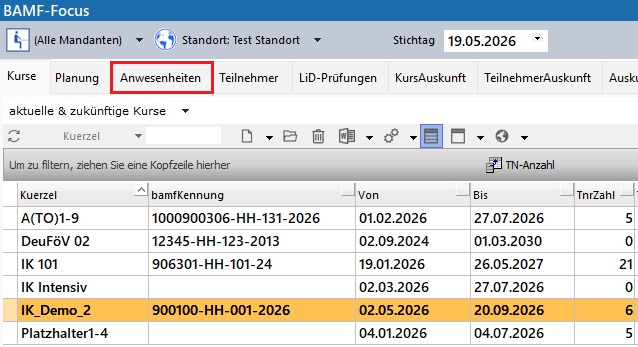
Markieren Sie den gewünschten Kurs im BAMF-Focus und wechseln Sie anschließend in die Registerkarte Anwesenheiten:
Wählen Sie den abzurechnenden Kursabschnitt aus und tragen Sie für jede Kalenderwoche des Kursabschnitts ggf. vorhandene Fehlzeiten/Kurswechsel ein:
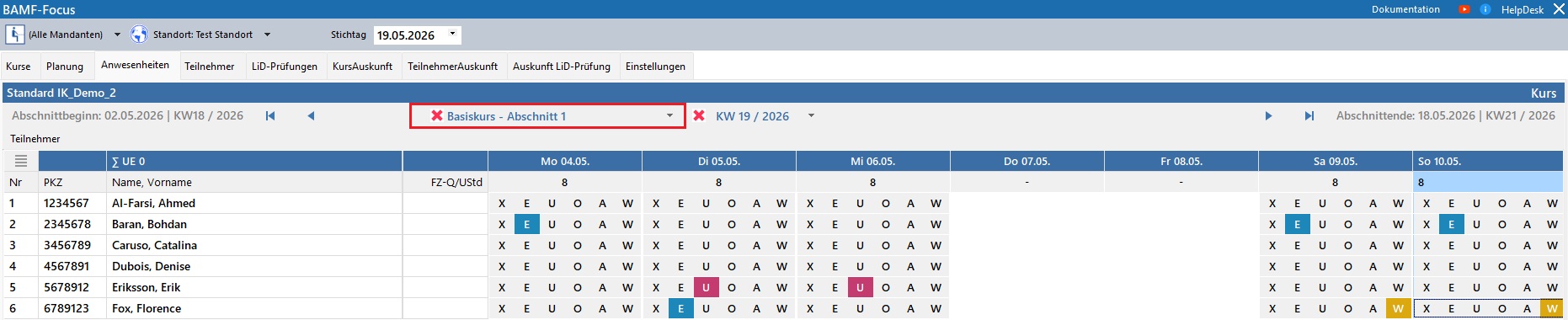
* Für unterrichtsfreie Tage ist keine Eingabe möglich.
Nachdem Sie alle Abwesenheiten eingetragen haben, öffnen Sie das Hamburger Menü und führen Sie die Funktion Fehlende Angaben durch "anwesend" ergänzen aus. ABES befüllt dann alle anderen Tage mit einem Kreuz für Anwesenheit in einem Präsenzkurs bzw. mit einem O für Virtuelle Klassenzimmer:
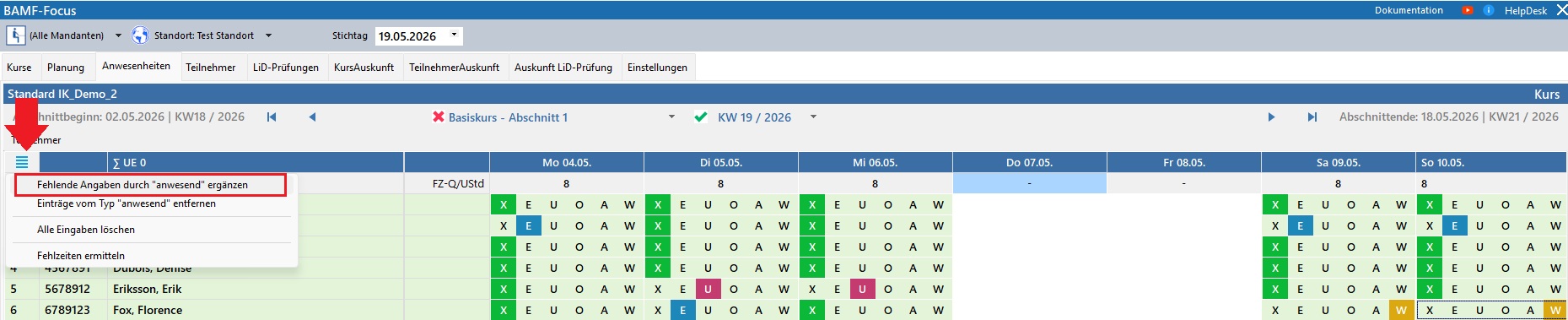
Für Kursabschnitte mit den Kursformen “Präsenzunterricht mit virtueller Zuschaltmöglichkeit” und “Wechsel zwischen Präsenz und virtuellem Klassenzimmer” lässt sich der Eingabeprozess nicht automatisiert vervollständigen. Bei diesen Kursformen sind die Anwesenheiten manuell einzutragen.
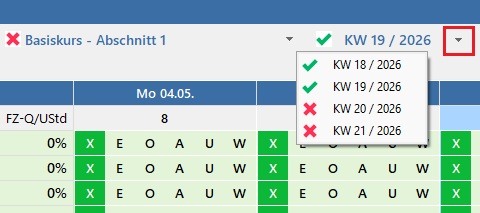
Jede vollständig befüllte Kalenderwoche wird in der oberen Navigationsleiste mit einem grünen Häkchen angezeigt. Noch nicht vollständig ausgefüllte Wochen sind durch ein rotes Kreuz markiert:
2. Fehlzeiten eintragen
2.1. Fehlzeiten für Kursabschnitte mit Beginn bis zum 30.04.2026
Mit den Teilnehmer-Ereignissen haben Sie die Grundlage zur Anwesenheitsberechnung der Teilnehmenden gelegt. Würden Sie keinerlei Fehlzeiten eintragen, hieße das, der Teilnehmer war an allen geforderten Tagen anwesend.
[Für Administratoren: Für diese Verfahrensweise muss das FehlzeitenSOLL in den Fehlzeiten-Optionen des Kurses auf TeilnehmerEreignisse gestellt sein.]
Sollte aber doch jemand gefehlt haben, werden Sie aus der “Täglichen Signatur” die dort handschriftlich vermerkten Fehlzeiten in ABES/Objects übertragen.
Das Eintragen der Fehlzeiten ist hier das übliche Verfahren. Wir empfehlen das Erfassen der Fehlzeiten in der <Fehlzeitenerfassung Monat>:

2.2. Fehlzeiten für Kursabschnitte mit Beginn ab dem 01.05.2026
Wie Sie die Fehlzeiten und Anwesenheiten eintragen, haben Sie im Punkt “1.2. Anwesenheiten für Kursabschnitte mit Beginn ab dem 01.05.2026” erfahren.
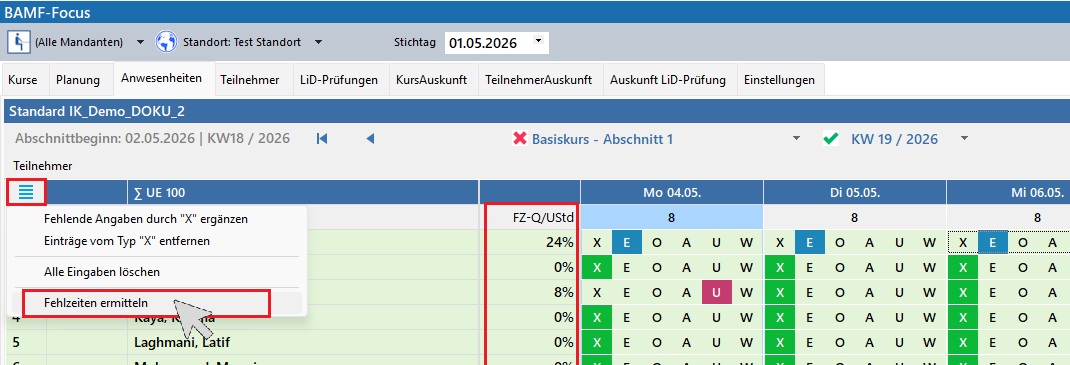
Um die auf den Kursabschnitt bezogenen Fehlzeiten im Blick zu behalten, führen Sie die Funktion Fehlzeiten ermitteln aus.
Die Funktion ist erneut auszuführen, wenn weitere Fehlzeiten eingetragen werden.
Die Fehlzeitenquote in Prozent wird Ihnen dann in der Anwesenheitsübersicht angezeigt.
!!! in Arbeit !!! Hinweis: Bei jeder Anmeldung werden Ihnen auf einer eigenen Registerkarte Fehlzeiten zum einen die Fehlzeiten in Bezug auf den aktuellen Kursabschnitt und zum weiteren in Bezug auf die Teilnahmedauer am Kurs angezeigt !!! in Arbeit !!!
3. Abrechnung erstellen
3.1. Abrechnung von Kursabschnitten mit Beginn bis zum 30.04.2026
Um die endgültige Anwesenheitsliste zu erstellen, wechseln Sie über Kurse in die Ansicht TeilnehmerEreignisse:

- Den gewünschten Kurs auswählen
- Den abzurechnenden Abschnitt auswählen
- Die passende Vorlage wählen (momentan der Bericht “IK 630.054 Anwesenheitsliste Blatt 1.1/2.1”)
Violà:

Jeder Sprachkurs, der durch das BAMF gefördert wird, muss durch den Träger nach strengen Regeln abgerechnet werden, um das entsprechende Entgelt erhalten zu können.
Da man Module naturgemäß erst nach deren Beendigung abrechnen kann, muss man in ABES/Objects noch einmal zurück zum in die Zeit dieses Abschnittes. Um also die korrekten Daten zur Abrechnung generieren zu können, stellt man deshalb den Stichtag des BAMF-Focus' auf ein Datum zurück, in dem das betreffende Modul noch lief:

Durch das Einstellen des Focus-Datums erhalten Sie auch die korrekte Auswahl der Teilnehmenden in Ihrer Liste. Achten Sie ggf. lediglich darauf, ob ein TN bereits während des Abschnittes ausgeschieden ist! Dann müssten Sie das Focus-Datum gezielter in die Noch-Anwesenheit des betreffenden TNs stellen.
Nun ist alles bereit für das Abrechnungsformular:

Sollten Sie allerdings Selbstzahler unter Ihren Anmeldungen haben, so werden diese ja gar nicht abgerechnet und sollen auch nicht auf dem Abrechnungsbogen erscheinen. Hier wählen Sie folgenden Weg:
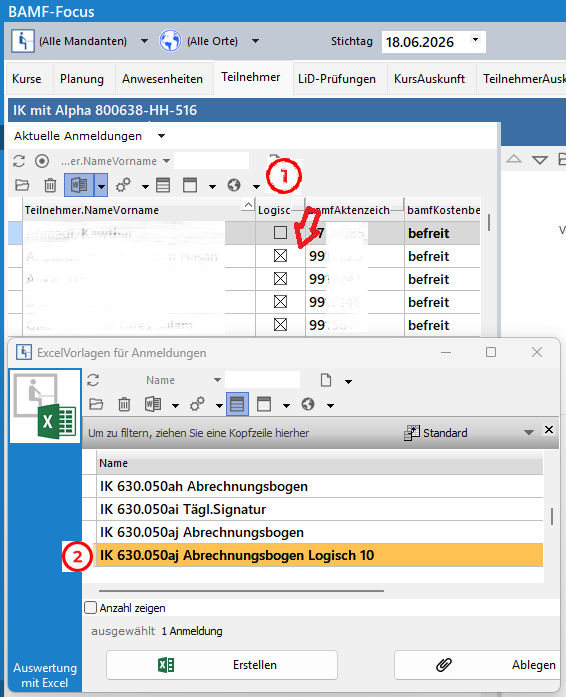
- Sie wählen bzw. erstellen ein SpaltenSet, in dem das Feld “Sichtvermerke Logisch 10” vorkommt. (s. Bild oben)
Dann stellen Sie in der Symbolleiste dieses markierte Symbol auf “A”:
Danach können Sie durch zwei Klicks diejenigen Teilnehmenden ankreuzen, die Sie auf der Liste haben möchten. - Anschließend wählen Sie die Excelvorlage “IK 630.050aj Abrechnungsbogen Logisch 10”.
Ggf. muss diese Vorlage erst von unserer Website heruntergeladen und importiert werden.
Auf diese Weise erscheinen nur angekreuzte Teilnehmende auf Ihrer Liste.
3.2. Digitale Abrechnung von Kursabschnitten mit Beginn ab dem 01.05.2026
3.2.1. Abrechnung erstellen
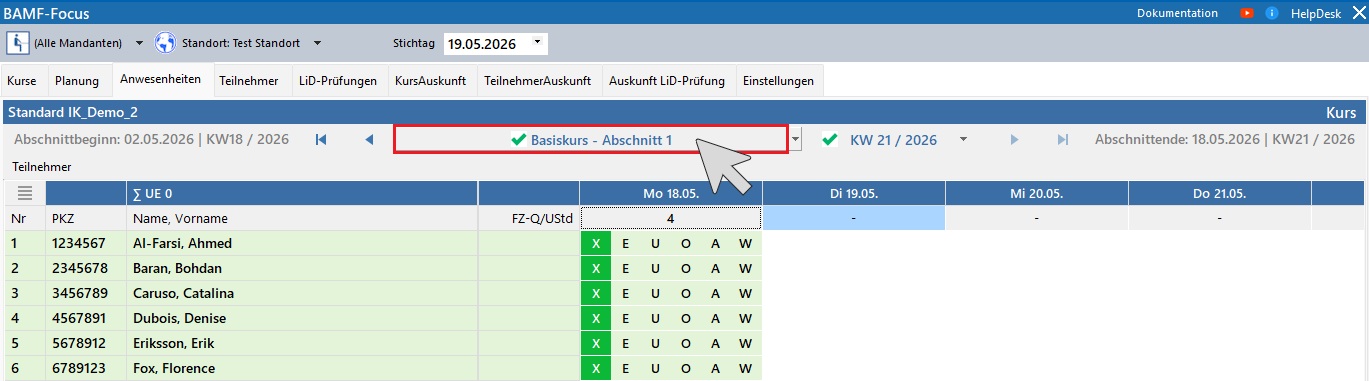
Haben Sie alle Fehlzeiten und Anwesenheiten eingetragen sowie zur Abrechnung vorgesehene Tests/Prüfungen entsprechend markiert, öffnen Sie den abzurechnenden Kursabschnitt:
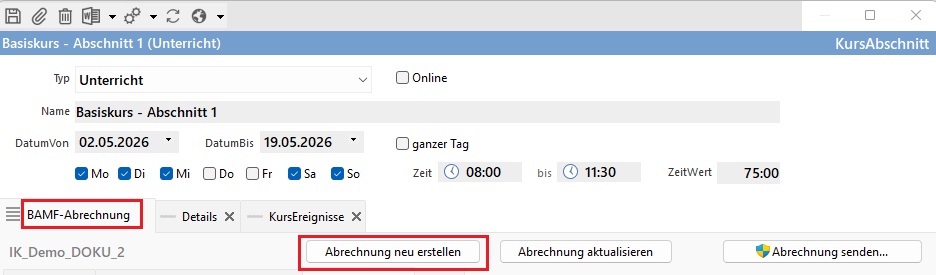
Unter der Registerkarte BAMF-Abrechnung klicken Sie auf Abrechnung neu erstellen:
3.2.2.Übersicht Anwesenheiten
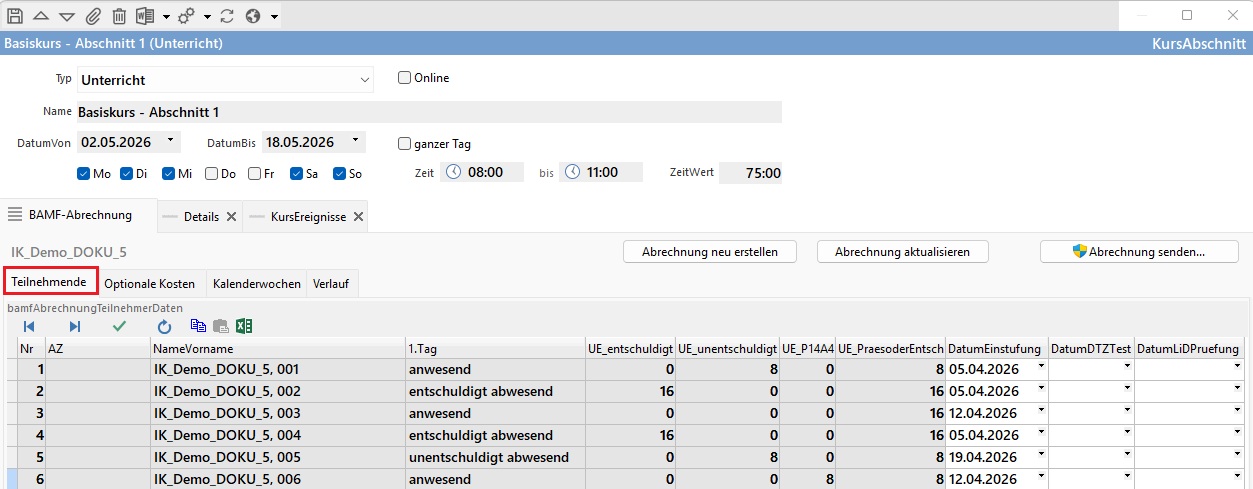
Sie erhalten dann unter der Registerkarte Teilnehmende einen Überblick über die individuellen Abrechnungsdaten:
– Status erster Tag 1.Tag
– entschuldigte Unterrichtseinheiten UE_entschuldigt
– unentschuldigte Unterrichtseinheiten UE_unentschuldigt
– Anzahl nicht teilgenommener Unterrichtseinheiten aufgrund eines Kurswechsels UE_P14A4
– die förderfähigen Stunden je Teilnehmer UE_PraesoderEntsch
3.2.3. Einstufungstest, DTZ und LiD
Die Daten für Einstufungstest, DTZ und LiD geben Sie bitte in selbige Tabelle ein:
– wenn der Einstufungstest in diesem Kursabschnitt digital abgerechnet werden soll DatumEinstufung
– wenn der DTZ-Sprachtest in diesem Kursabschnitt digital abgerechnet werden soll DatumDTZTest
– wenn die LiD-Prüfung in diesem Kursabschnitt digital abgerechnet werden soll DatumLiDPruefung
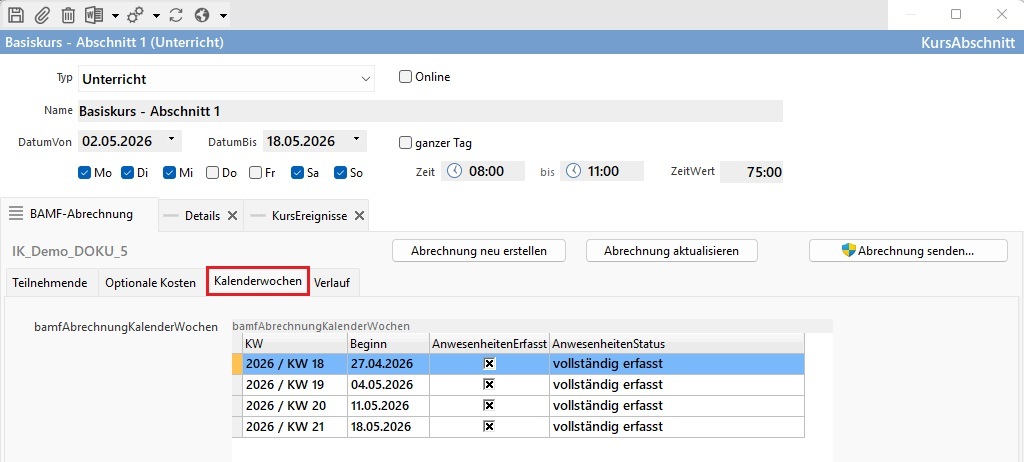
3.2.4. Vollständigkeit der Anwesenheiten prüfen
Prüfen Sie gerne unter der Registerkarte Kalenderwochen, ob Sie die diesbezüglichen Daten vollständig erfasst haben:
3.2.5. Optionale Kosten
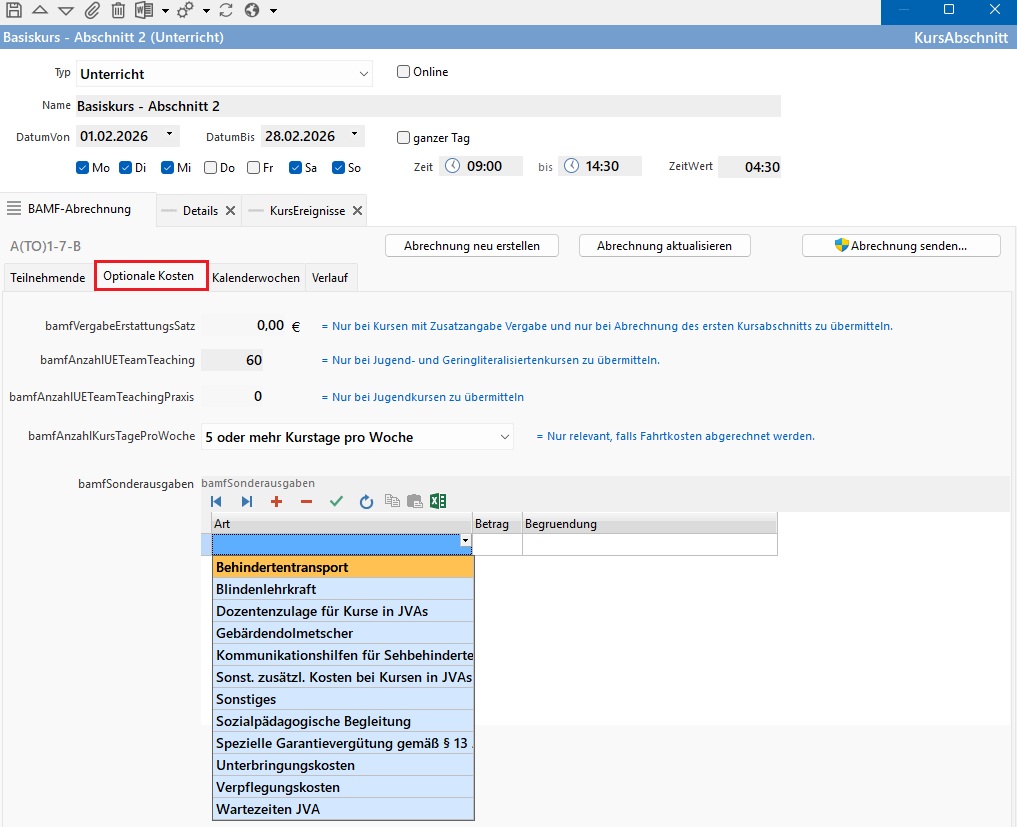
Unter der Registerkarte Optionale Kosten tragen Sie bei Bedarf folgende Daten ein:
- Erstattungssatz bei Vergabemaßnahmen –>
bamfVergabeErstattungsSatz - Anzahl Unterrichtseinheiten für Teamteaching für Jugend- oder Geringliteralisiertenkurse –>
bamfAnzahlUETeamTeaching - Anzahl Unterrichtseinheiten für Praxis-Teamteaching in Jugendkursen –>
bamfAnzahlUETeamTeachingPraxis - Wenn Fahrtkosten abgerechnet werden sollen, die Anzahl Kurstage pro Woche –>
bamfAnzahlKursTageProWoche - Sonderausgaben (z.B. für Kurse für Menschen mit Beeinträchtigungen) –>
bamfSonderausgaben
3.2.6. Abrechnung korrigieren
Möchten Sie Änderungen an der Abrechnung vornehmen (weil z.B. ein Anwesenheitsstatus korrigiert werden musste) nutzen Sie die Funktion Abrechnung aktualisieren:
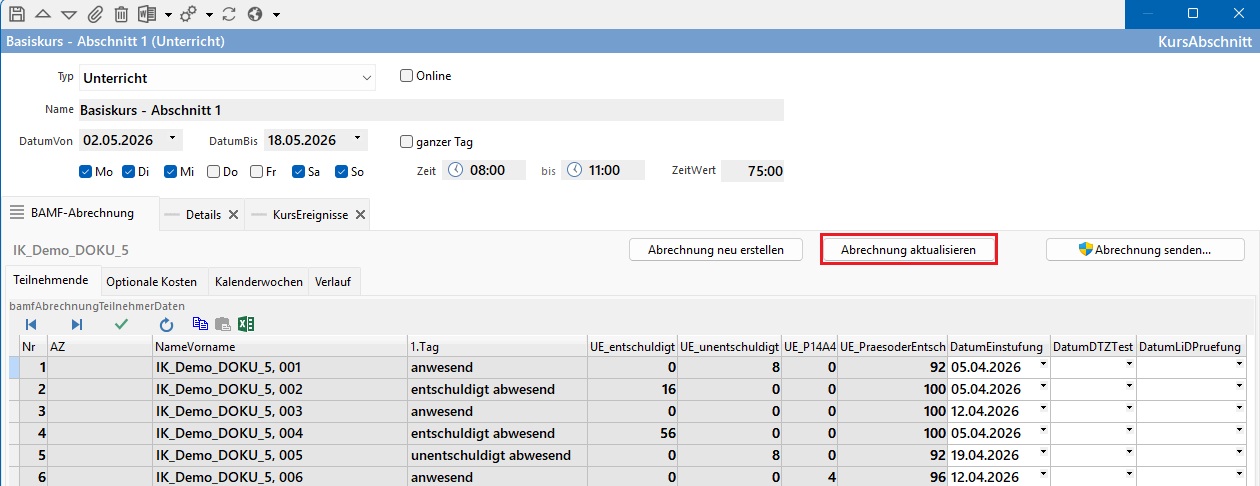
* Beachten Sie bitte: Per Funktion Abrechnung neu erstellen werden die Daten für die Prüfungen aus der Liste entfernt.
… in Arbeit …
Nach erfolgreicher Rückmeldung des BAMF – Abrechnungsdatensendung speichern und drucken
… in Arbeit …
Die Bildschirmfotos können in aktuellen Programmversionen visuell abweichen.
Sie haben Fragen oder Anregungen? Schreiben Sie uns gerne an support@rackow-software.de